HƯỚNG DẪN TẠO TÀI KHOẢN VÀ NỘP THUẾ QUA ỨNG DỤNG ETAX MOBILE VÀ NỘP THAY THUẾ PHI NÔNG NGHIỆP TRÊN ỨNG DỤNG ETAX MOBILE
HƯỚNG DẪN TẠO TÀI KHOẢN VÀ NỘP THUẾ QUA ỨNG DỤNG ETAX MOBILE
Nhằm tạo điều kiện thuận lợi cho người dân trong việc thực hiện nghĩa vụ thuế, ứng dụng eTax Mobile hỗ trợ người nộp thuế đăng ký tài khoản, tra cứu thông tin và thực hiện nộp thuế trực tuyến ngay trên thiết bị di động.
Việc sử dụng eTax Mobile giúp người dân đơn giản hóa thủ tục, tiết kiệm thời gian, hạn chế đi lại, đồng thời chủ động thực hiện nghĩa vụ thuế mọi lúc, mọi nơi.
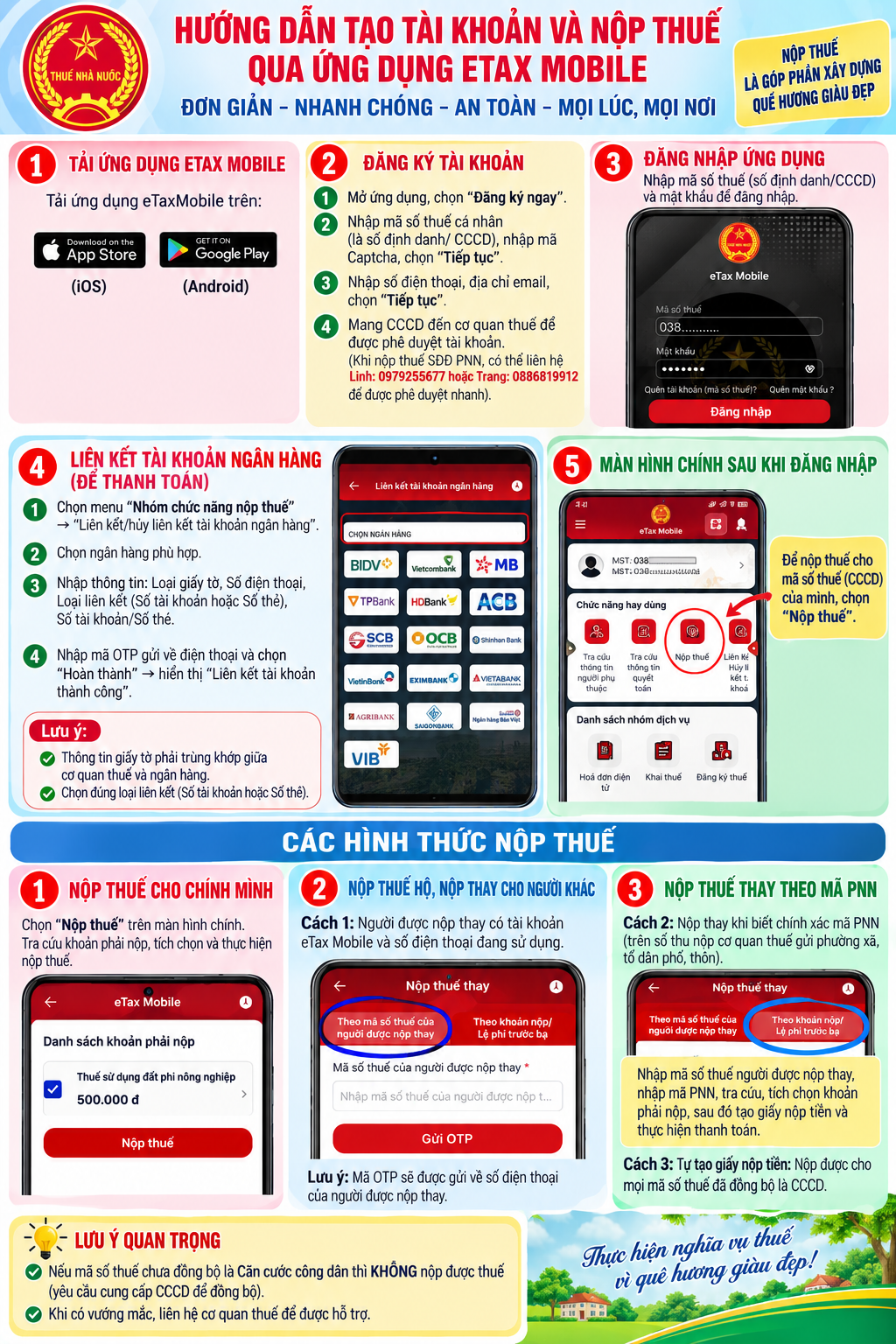
Các bước tạo tài khoản và sử dụng eTax Mobile
Bước 1. Tải ứng dụng eTax Mobile
Người dân tải ứng dụng eTax Mobile trên App Store đối với thiết bị iOS hoặc Google Play đối với thiết bị Android.
Bước 2. Đăng ký tài khoản
Mở ứng dụng, chọn “Đăng ký ngay”, nhập mã số thuế cá nhân (là số định danh/CCCD), nhập mã Captcha và thực hiện theo hướng dẫn trên hệ thống.
Tiếp tục nhập số điện thoại, địa chỉ email và hoàn tất đăng ký. Người dùng mang CCCD đến cơ quan thuế để được phê duyệt tài khoản theo hướng dẫn.
Bước 3. Đăng nhập ứng dụng
Nhập mã số thuế (số định danh/CCCD) và mật khẩu để đăng nhập vào ứng dụng eTax Mobile.
Bước 4. Liên kết tài khoản ngân hàng
Để thuận tiện cho việc thanh toán, người nộp thuế có thể vào “Nhóm chức năng nộp thuế” → “Liên kết/hủy liên kết tài khoản ngân hàng”, lựa chọn ngân hàng phù hợp và thực hiện liên kết theo hướng dẫn.
Các hình thức nộp thuế trên eTax Mobile
1. Nộp thuế cho chính mình
Tại màn hình chính, chọn “Nộp thuế”, tra cứu khoản phải nộp, tích chọn và thực hiện nộp thuế.
2. Nộp thuế hộ, nộp thay cho người khác
Người dùng có thể thực hiện nộp thay cho người khác thông qua chức năng “Nộp thuế thay” trên ứng dụng eTax Mobile.
3. Nộp thuế thay theo mã PNN
Trường hợp biết chính xác mã PNN, người nộp thay có thể nhập mã số thuế của người được nộp thay, mã PNN, tra cứu khoản phải nộp, tích chọn khoản thuế và thực hiện thanh toán.
Ngoài ra, người nộp thuế có thể sử dụng chức năng “Tự tạo giấy nộp tiền” theo hướng dẫn trên ứng dụng.
HƯỚNG DẪN NỘP THAY THUẾ PHI NÔNG NGHIỆP TRÊN ỨNG DỤNG ETAX MOBILE
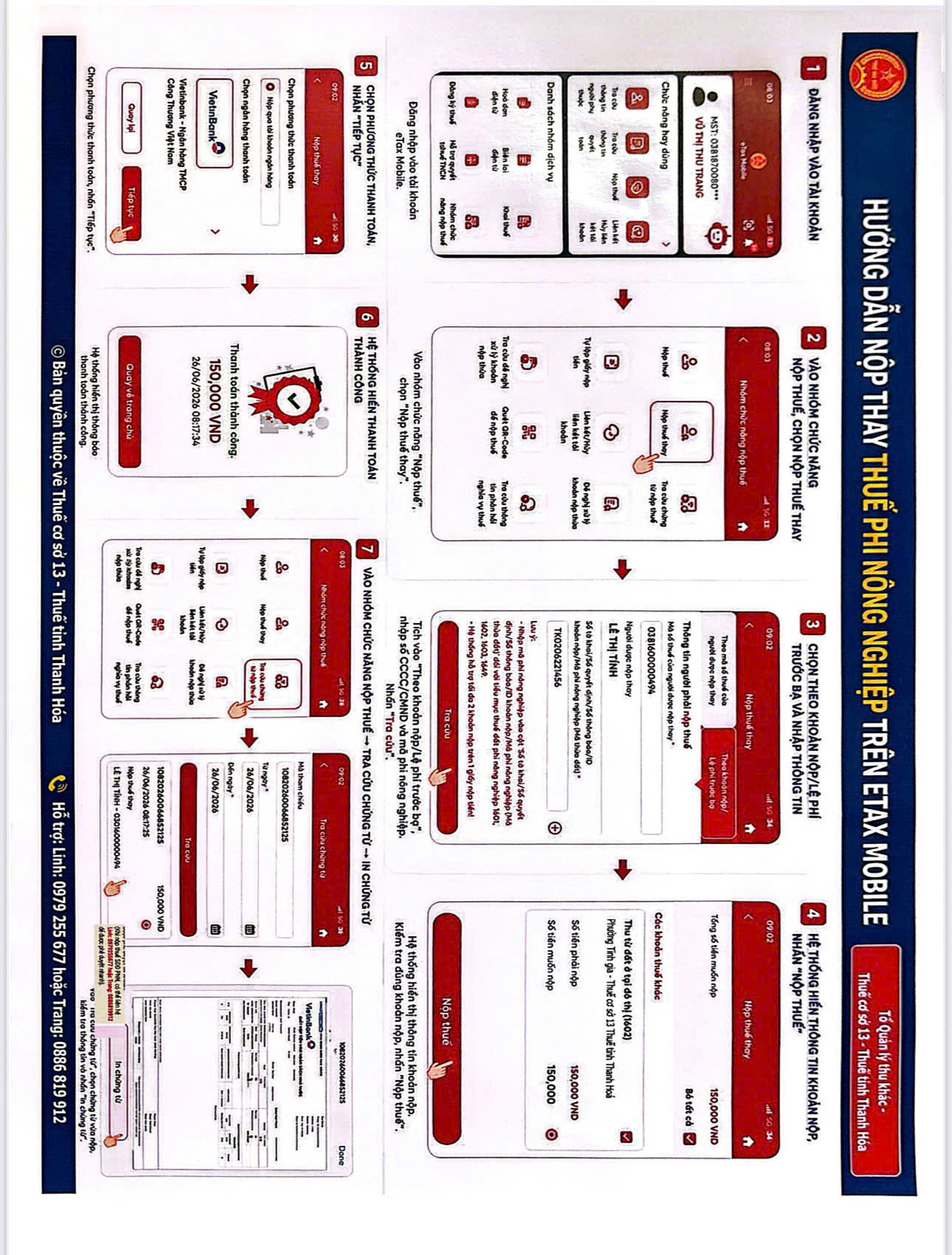
Bước 1. Đăng nhập ứng dụng eTax Mobile
Mở ứng dụng eTax Mobile trên thiết bị di động và đăng nhập vào tài khoản.
Bước 2. Chọn chức năng “Nộp thuế thay”
Tại giao diện Nhóm chức năng nộp thuế, lựa chọn chức năng “Nộp thuế thay”.
Bước 3. Nhập thông tin người được nộp thay
Lựa chọn “Theo khoản nộp/Lệ phí trước bạ”, sau đó nhập số CCCD/CMND và mã phí nông nghiệp theo thông tin cần tra cứu, rồi nhấn “Tra cứu”.
Bước 4. Kiểm tra thông tin khoản nộp và thực hiện nộp thuế
Hệ thống hiển thị thông tin các khoản nộp. Người nộp thay kiểm tra kỹ thông tin, số tiền phải nộp và lựa chọn khoản nộp cần thực hiện, sau đó nhấn “Nộp thuế”.
Bước 5. Lựa chọn phương thức thanh toán
Lựa chọn phương thức thanh toán phù hợp, lựa chọn ngân hàng thanh toán và nhấn “Tiếp tục” để hoàn tất giao dịch.
Bước 6. Kiểm tra kết quả thanh toán
Sau khi thanh toán thành công, hệ thống hiển thị thông báo “Thanh toán thành công” cùng thông tin số tiền và thời gian giao dịch.
Bước 7. Tra cứu và in chứng từ nộp thuế
Để kiểm tra chứng từ, vào Nhóm chức năng nộp thuế → Tra cứu chứng từ nộp thuế, nhập thông tin tra cứu, lựa chọn chứng từ cần xem và thực hiện in chứng từ khi có nhu cầu.
Khuyến khích người dân sử dụng ứng dụng eTax Mobile để chủ động thực hiện nghĩa vụ thuế, hạn chế việc đi lại và tiết kiệm thời gian.